
 时锦
时锦
前言
MySQL 是一种关系数据库管理系统,所使用的 SQL 语言是用于访问数据库的最常用的标准化语言,其特点为体积小、速度快、总体拥有成本低,代码开源。在 Web 应用方面 MySQL 是最好的 RDBMS(Relational Database Management System:关系数据库管理系统) 应用软件之一。
本篇整理了超全面的 MySQL 安装指南,涵盖 Windows 和 MacOS 两种系统,步骤清晰、图文并茂
Windows 系统常用的安装方式有两种,即「.msi 图形化安装包」和「.zip 压缩包」,本文重点讲解.zip 压缩包的安装方式,.msi 图形化安装包安装方式较为简单,本文不再赘述。
安装教程
步骤1:下载.zip安装包
首先:要先进入 mysql 官网里(Mysql 的官网–>https://www.mysql.com/),
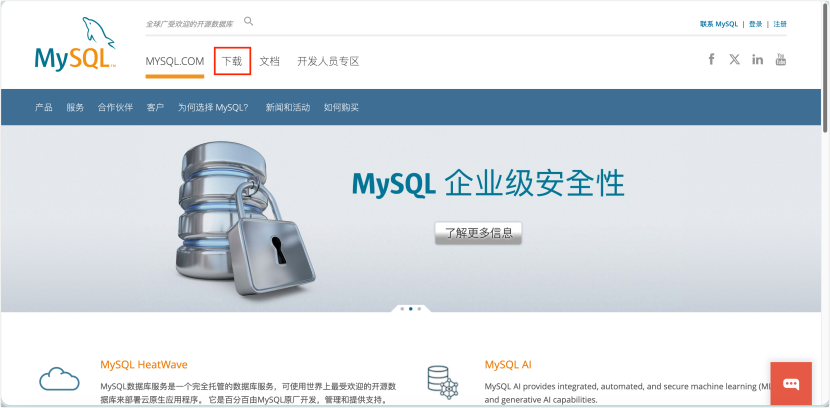
进入官网后,点击下载:
如果遇到网络问题也可以直接从网盘下载:https://www.123865.com/s/RZvBjv-7swGd?pwd=sjxj#
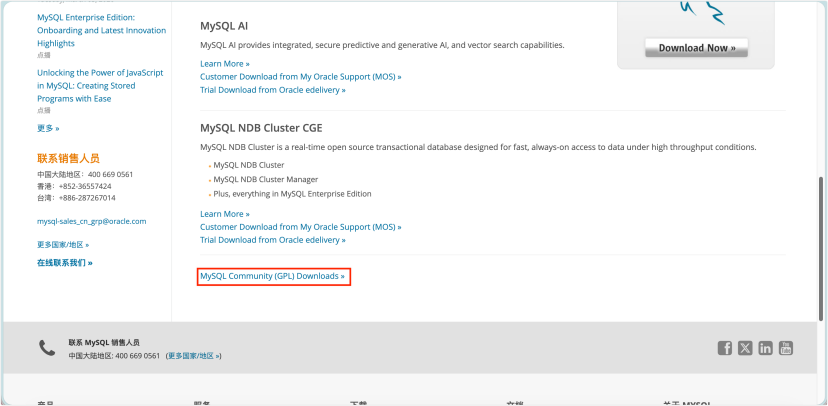
下拉找到 Mysql 的社区版
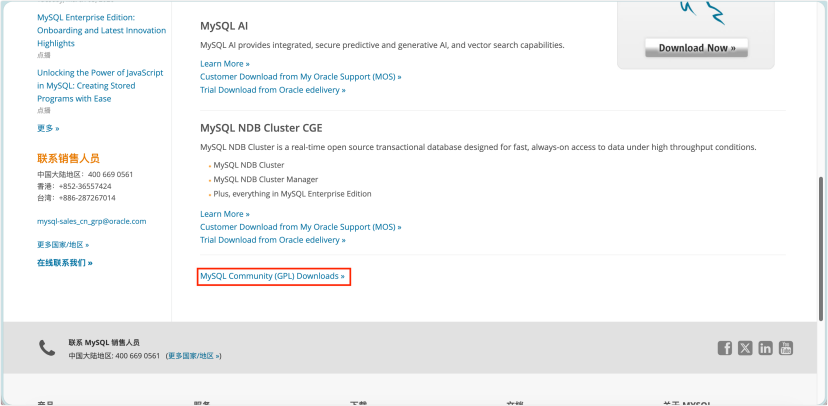
下载社区版的 Server
上方选择版本和系统,我们以 8.4.8LTS 版本为例

步骤2:Mysql的配置
把下载好的文件解压缩到相应的目录(注意尽量不要用中文目录)
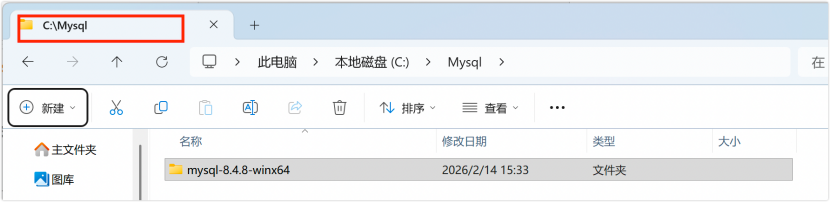
以管理员身份打开 cmd 进入 mysql 的 bin 目录(红框部分替换为自己的目录):
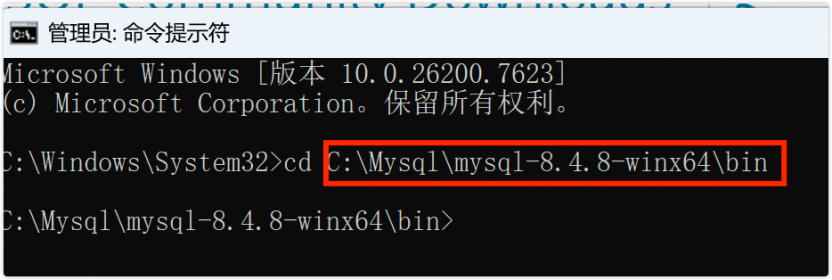
安装 mysql 的服务:
mysqld --install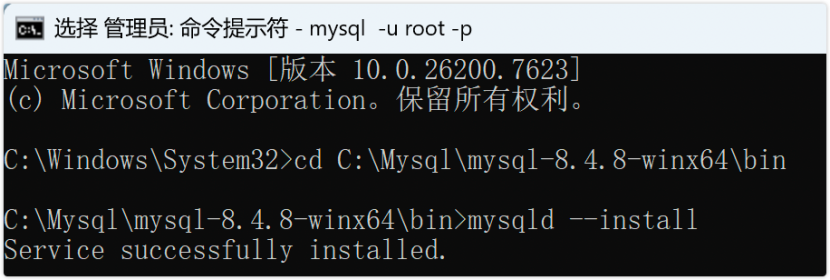
初始化 mysql,会产生一个随机密码,记录下这个密码,后面会用到
mysqld --initialize --console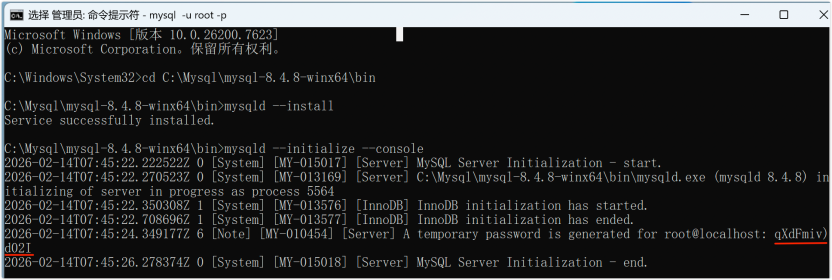
步骤3:启动Mysql并修改密码
开启 mysql 的服务
net start mysql
mysql -u root -p后按 Enter 输入密码,登录验证 mysql 是否安装成功 (注意随机密码拷贝时不要包含字符前的空格,否则会登陆失败),如果和下图所示一样,则说明你的 mysql 已经安装成功。注意,要先开启服务,不然会登陆失败,出现拒绝访问的提示!
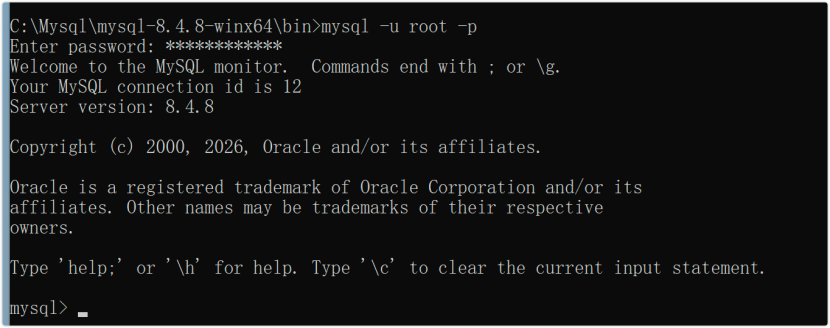
ALTER USER 'root'@'localhost' IDENTIFIED BY '1234';由于初始化产生的随机密码太复杂,不便于我们登录mysql,因此,我们可以修改一个自己能记住的密码

步骤4:设置系统的全局变量
直接搜索环境变量打开
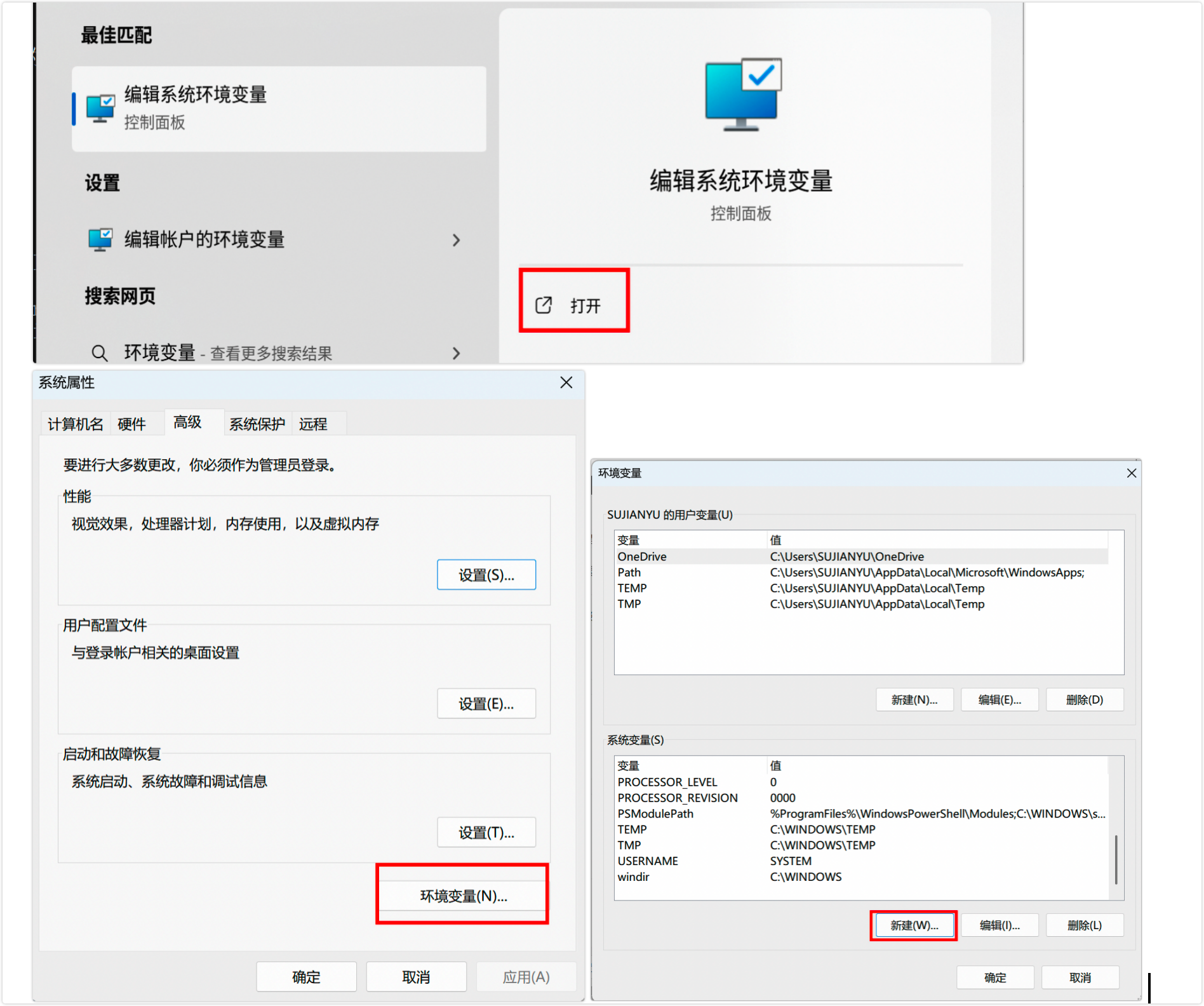
新建系统变量MYSQL_HOME,值为 mysql 路径,这里没有带 \bin
MYSQL_HOME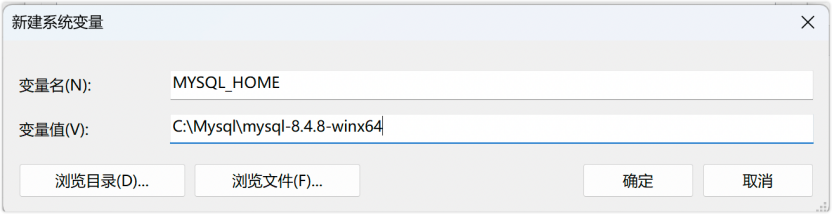
在 Path 路径值中加上 %MYSQL_HOME%\bin; 一步步点击确定就配置好了,注意:别不小心点成取消了,否则是不会生效的。
%MYSQL_HOME%\bin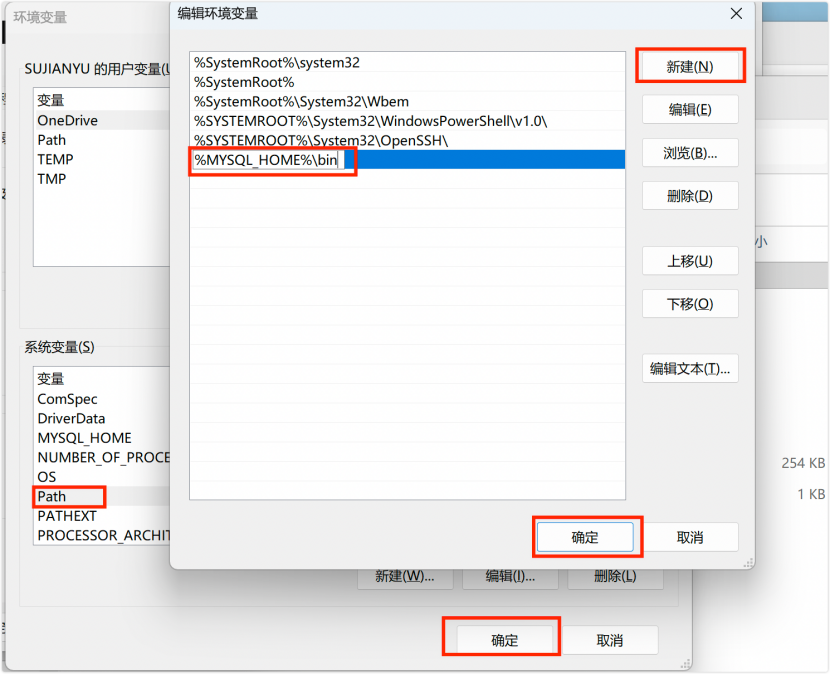
配置完成后,当我们想要用命令行使用mysql 时,只需要 win+R,输入 "cmd" 打开命令行,之后输入登录 sql 的语句即可。
mysql -u root -p
Enter PassWord:(密码)
常见报错及解决方法
安装过程中,Windows 用户(Win10、Win11)最容易遇到以下几个报错,整理了详细的解决方法,按照步骤操作,均可解决;如果遇到其他报错,欢迎在评论区留言,我会一一回复。
报错 1:安装时,提示“端口 3306 被占用”
原因:电脑中其他程序(如其他数据库、杀毒软件)占用了 MySQL 默认的 3306 端口,Win10、Win11 均可能出现。
解决方法:
1. 打开电脑「任务管理器」,切换到「详细信息」标签页;
2. 在搜索框中输入“3306”,找到占用 3306 端口的进程,右键选择「结束任务」;
3. 重新回到 MySQL 安装的配置环节,再次执行配置,即可解决;
4. 如果还是不行,在 MySQL 服务器配置的「网络配置」步骤,将端口改为 3307(或其他未被占用的端口),后续登录时,需指定端口(命令:mysql -u root -p -P3307)。
报错 2:CMD 输入 mysql 命令,提示“不是内部或外部命令,也不是可运行的程序”
原因:环境变量配置错误(仅 zip 压缩包安装方式常见),终端无法找到 mysql 命令的路径。
解决方法:
1. 重新检查环境变量配置,右键“此电脑”→“属性”→“高级系统设置”→“环境变量”,确认“Path”中添加的 MySQL bin 目录路径正确(如C:\MySQL\mysql-8.0\bin);
2. 删除错误路径,重新添加正确路径,点击“确定”保存;
3. 关闭所有已打开的 CMD 窗口,重新打开(管理员身份),再次输入 mysql 命令,即可生效。
报错 3:忘记 root 密码无法登录 MySQL
解决方法(Win10、Win11 通用):
1. 以管理员身份打开 CMD,输入命令 net stop MySQL80,停止 MySQL 服务;
2. 输入命令 mysqld --skip-grant-tables,跳过密码验证,启动 MySQL 服务;
3. 重新打开一个 CMD 窗口(管理员身份),输入 mysql -u root,无需输入密码,直接按回车登录;
4. 输入 SQL 命令修改密码(替换为新密码):ALTER USER 'root'@'localhost' IDENTIFIED BY '新密码';;
5. 输入 flush privileges;,刷新权限,输入 exit; 退出;
6. 回到第一个 CMD 窗口,按 Ctrl+C 停止服务,再输入 net start MySQL80,重启服务,即可用新密码登录。
报错 4:安装时,提示“Visual C++ 2019 Redistributable is not installed”
原因:缺少 MySQL 8.0 运行必需的 Visual C++ 2019 组件,Win10、Win11 均可能出现。
解决方法:点击报错窗口中的“Execute”,自动下载安装该组件;如果自动安装失败,可前往微软官网下载,下载地址:微软 Visual C++ 2019 下载页,下载 64 位版本,安装完成后,重新安装 MySQL 即可。
总结
至此,Windows 专属 MySQL 安装教程就全部结束了,适配 Win10、Win11 所有版本,核心重点总结 2 点:
1. root 密码务必牢记,这是登录 MySQL 的关键,忘记密码可按上述方法重置(Win10、Win11 通用);
2. 安装过程中遇到报错,不要慌,先查看本文的 Windows 专属报错解决方法,基本都能解决,剩余问题可留言答疑。
如果觉得本文对你有帮助,记得点赞、收藏,关注我,后续会持续分享 MySQL 基础教程、常用命令、报错解决等内容,助力大家快速上手 MySQL!
Windows超详细MySQL安装教程| 小白必看,一步到位
https://me.sujianyu.cn/archives/wininstallmysql
评论