
 时锦
时锦
对于刚接触 Unity 游戏开发的同学来说,第一步就是搭建一套完整可用的开发环境。本文将带你从 Unity Hub 安装 开始,一步步完成编辑器、代码工具配置,最后通过新建项目验证环境,全程零基础可跟着操作。
一、环境准备说明
本次环境搭建主要包含三大核心工具:
Unity Hub:Unity 版本管理工具,统一安装、切换、管理多个 Unity 编辑器
Unity Editor:真正的游戏开发编辑器
Visual Studio:C# 代码编写与调试工具
搭建完成后,即可正常创建 Unity 项目、编写脚本、运行场景。
二、实验(教程)步骤
1. 安装 Unity Hub
Unity Hub 是管理 Unity 的入口工具,必须先安装它。
打开 Unity 官网,下载 Unity HubUnity 中国官网 - 实时内容开发平台 | 3D、2D、VR & AR 可视化
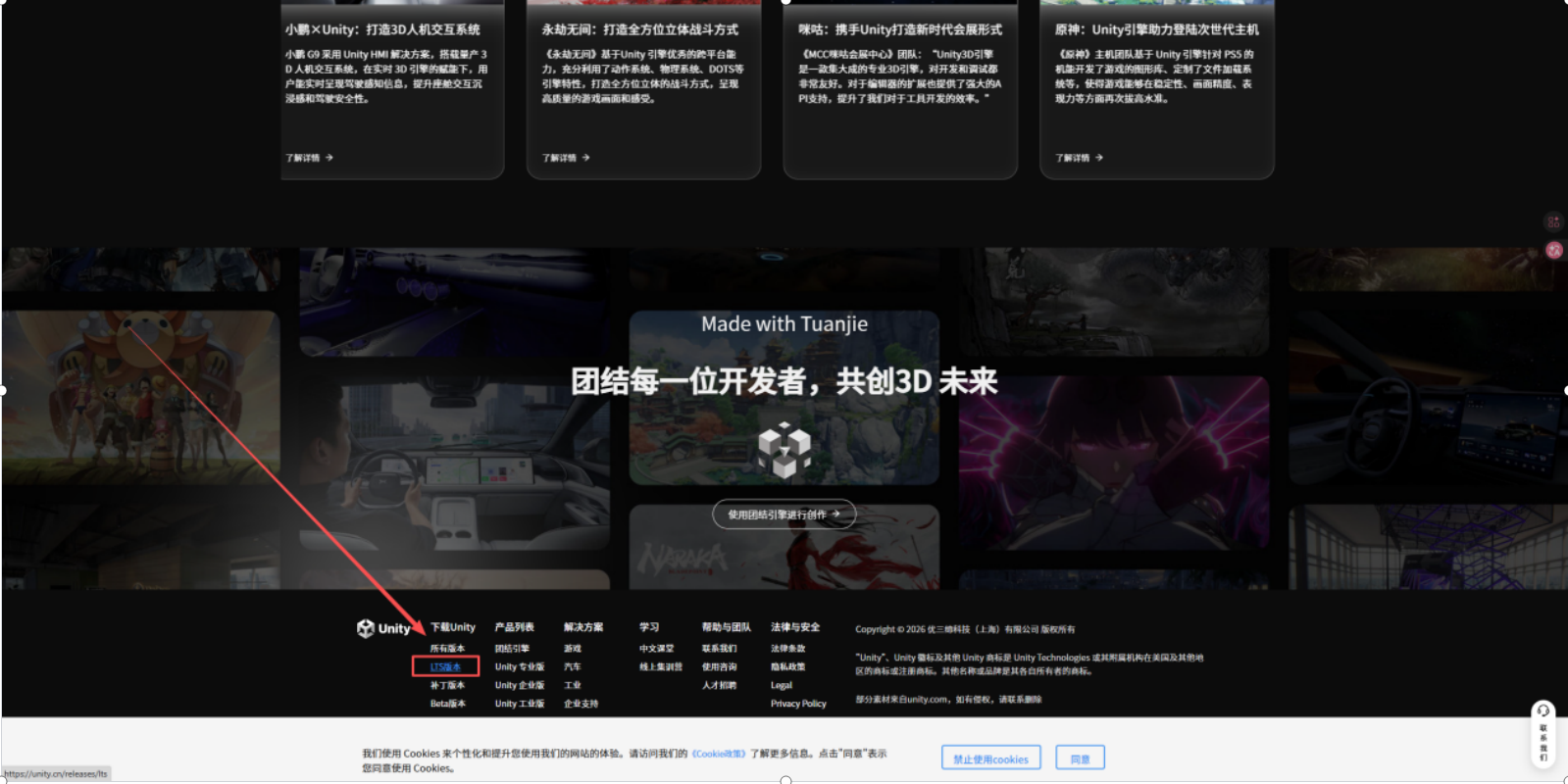
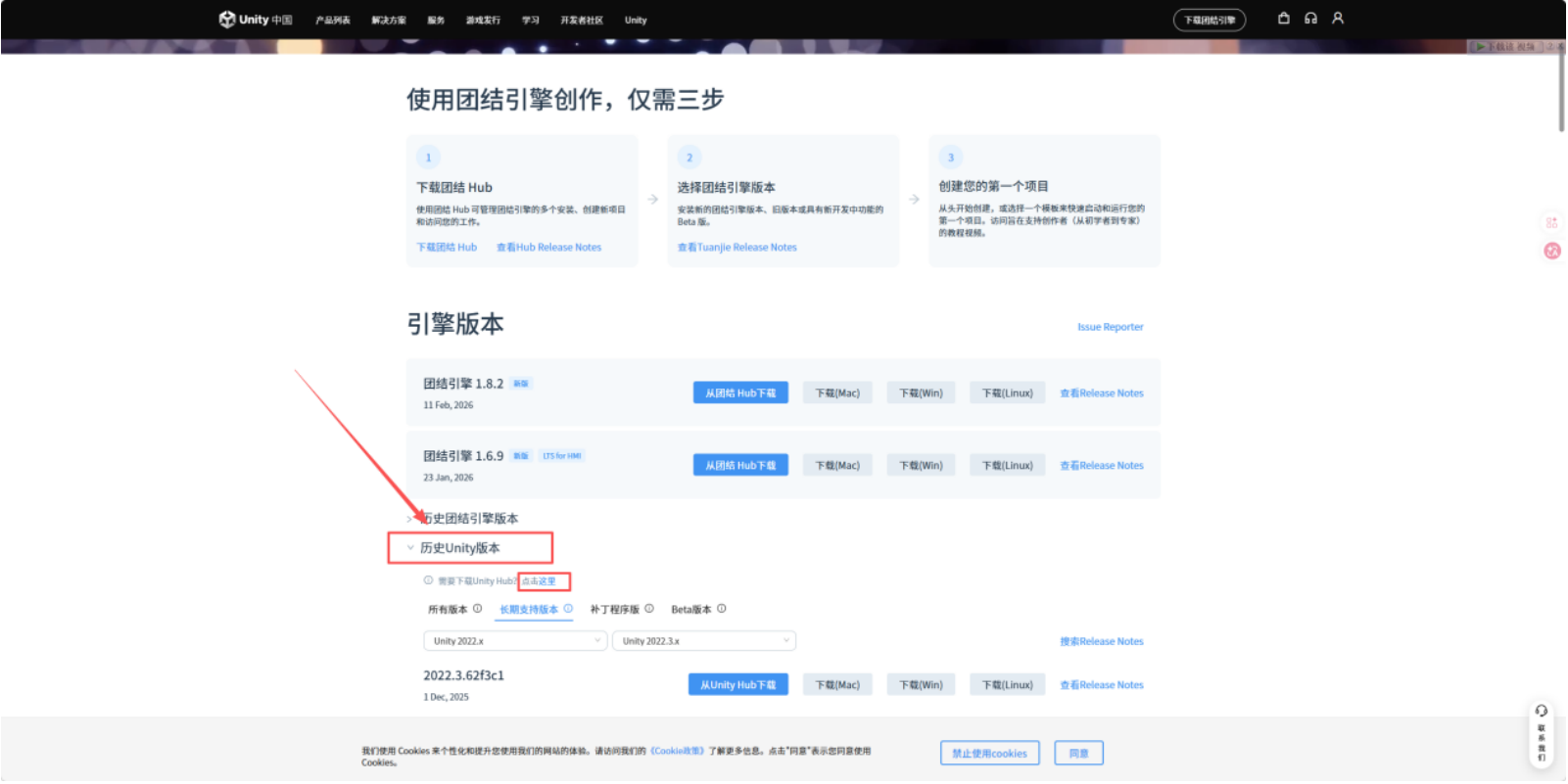
运行安装包,按照向导默认步骤安装
安装完成后启动 Unity Hub,登录 / 注册 Unity 账号
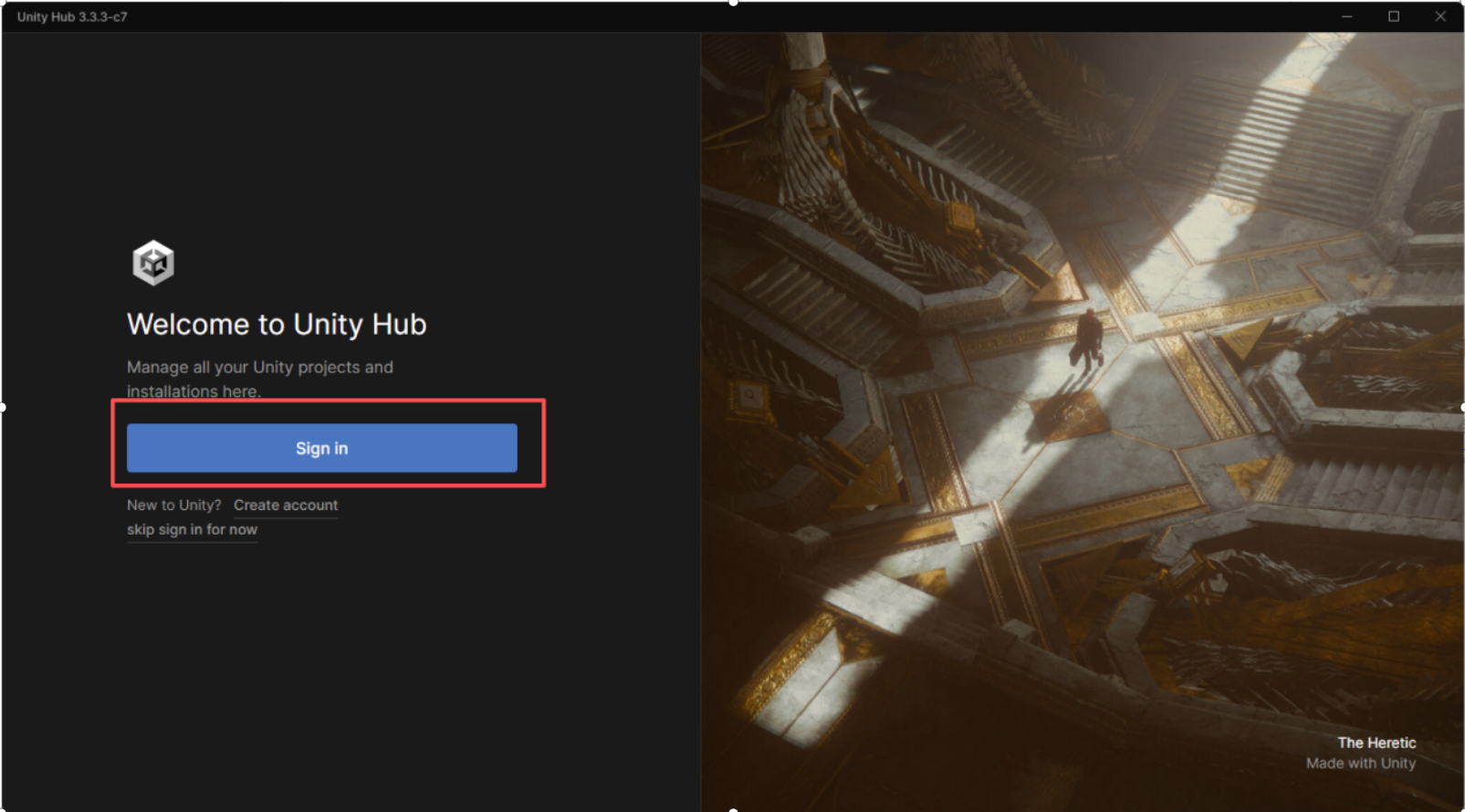
汉化教程:
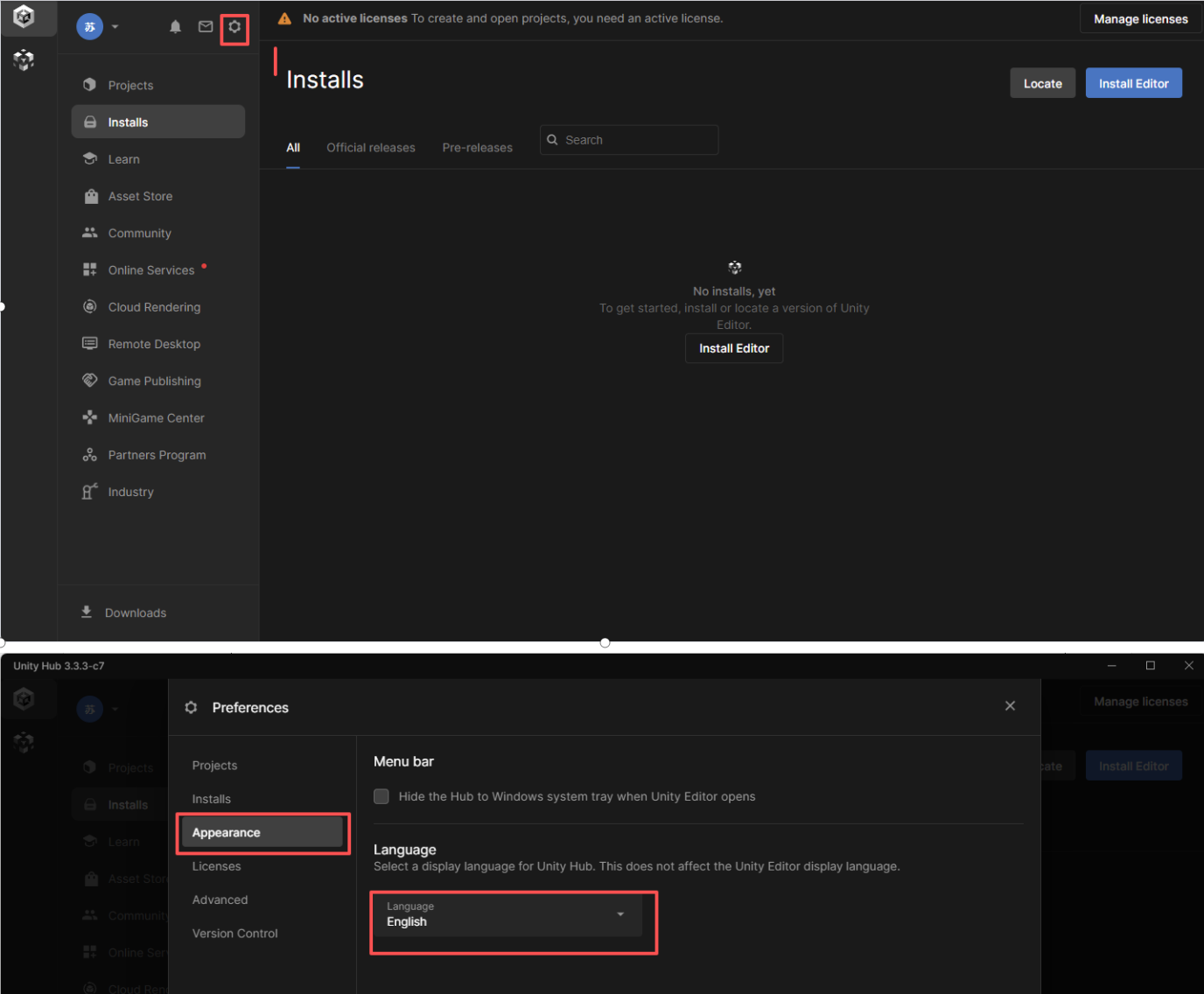
同意相关协议,完成初始设置
说明:Unity Hub 可以方便管理多个 Unity 版本、项目、许可证,是现代 Unity 开发的标准入口。
添加许可证:
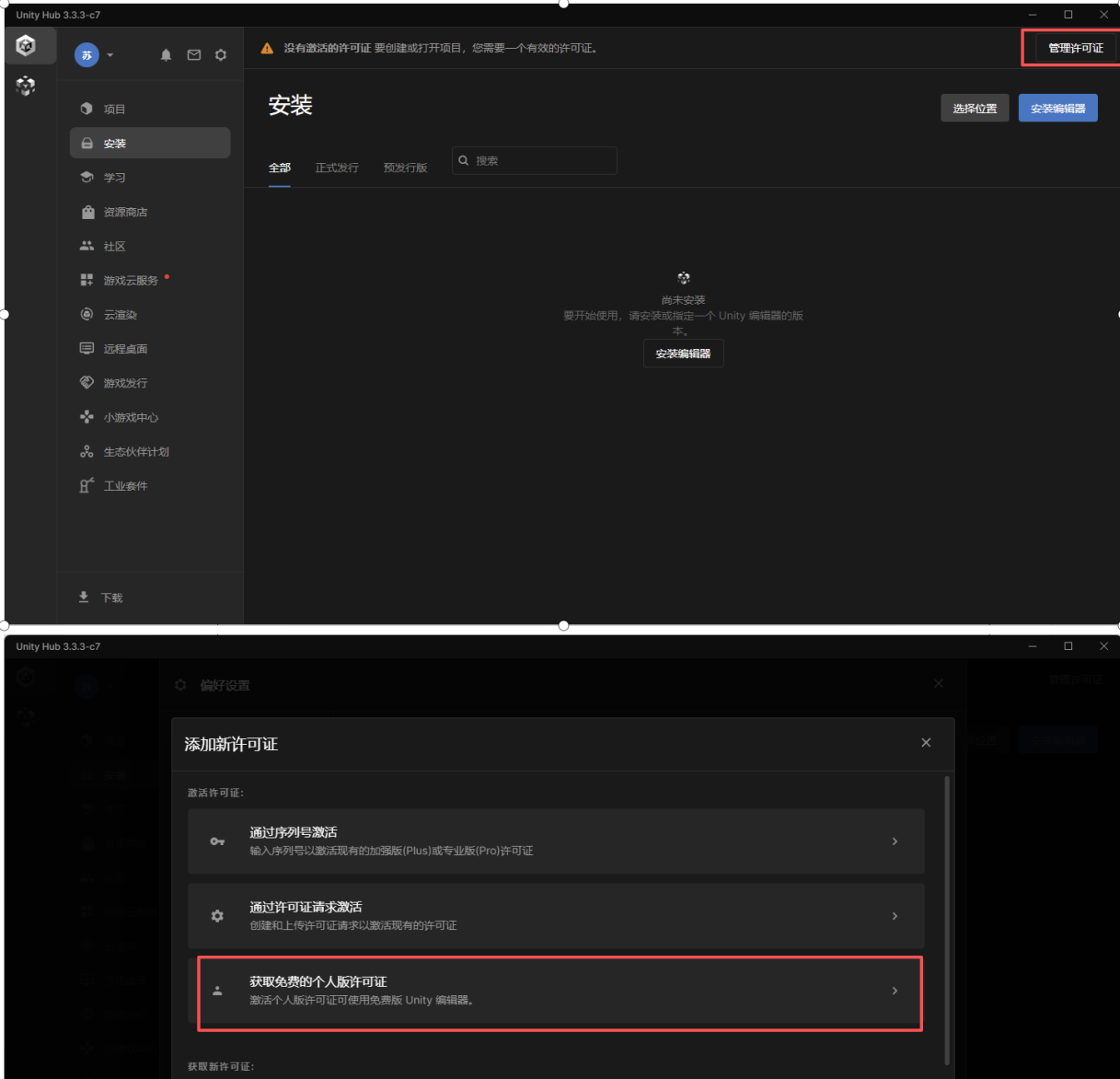
个人可以直接申请许可证,学生群体也可以申请学生许可(类似 Jetbrains)
2. 安装 Unity Editor
在 Unity Hub 中安装对应的编辑器版本。
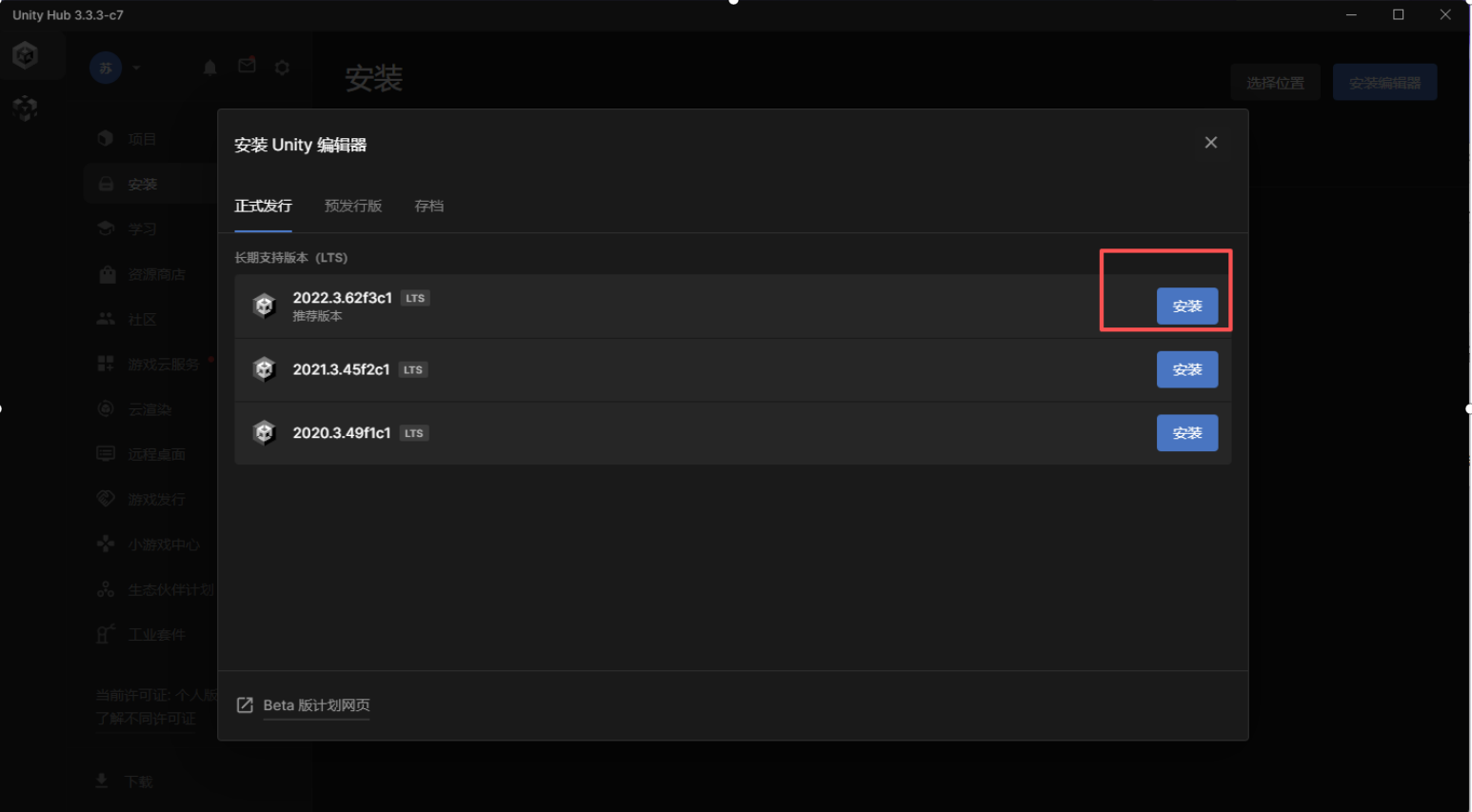
打开 Unity Hub → 点击左侧 Installs(安装)
点击 Install Editor,选择一个稳定版本安装(建议 LTS 长期支持版)
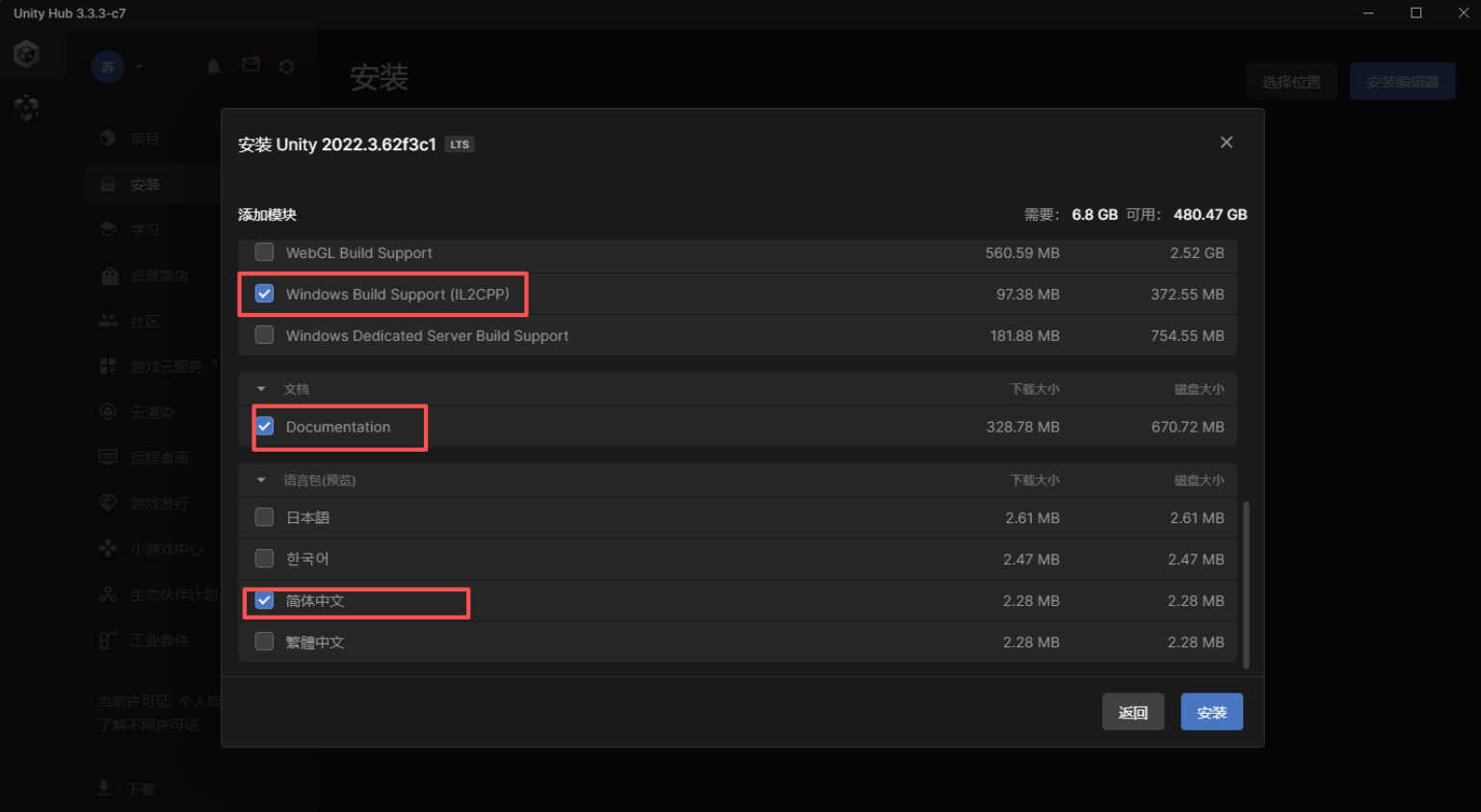
在模块选择界面:
必选:Windows Build Support
根据需求可选:Android、iOS、WebGL 等平台模块
等待下载与安装完成
小提示:模块不用一次装完,后续可随时在 Hub 里添加。
3. 安装 Visual Studio Community
Unity 默认使用 C# 开发,推荐搭配 Visual Studio Community(免费社区版)。
进入微软官网,下载 Visual Studio Community
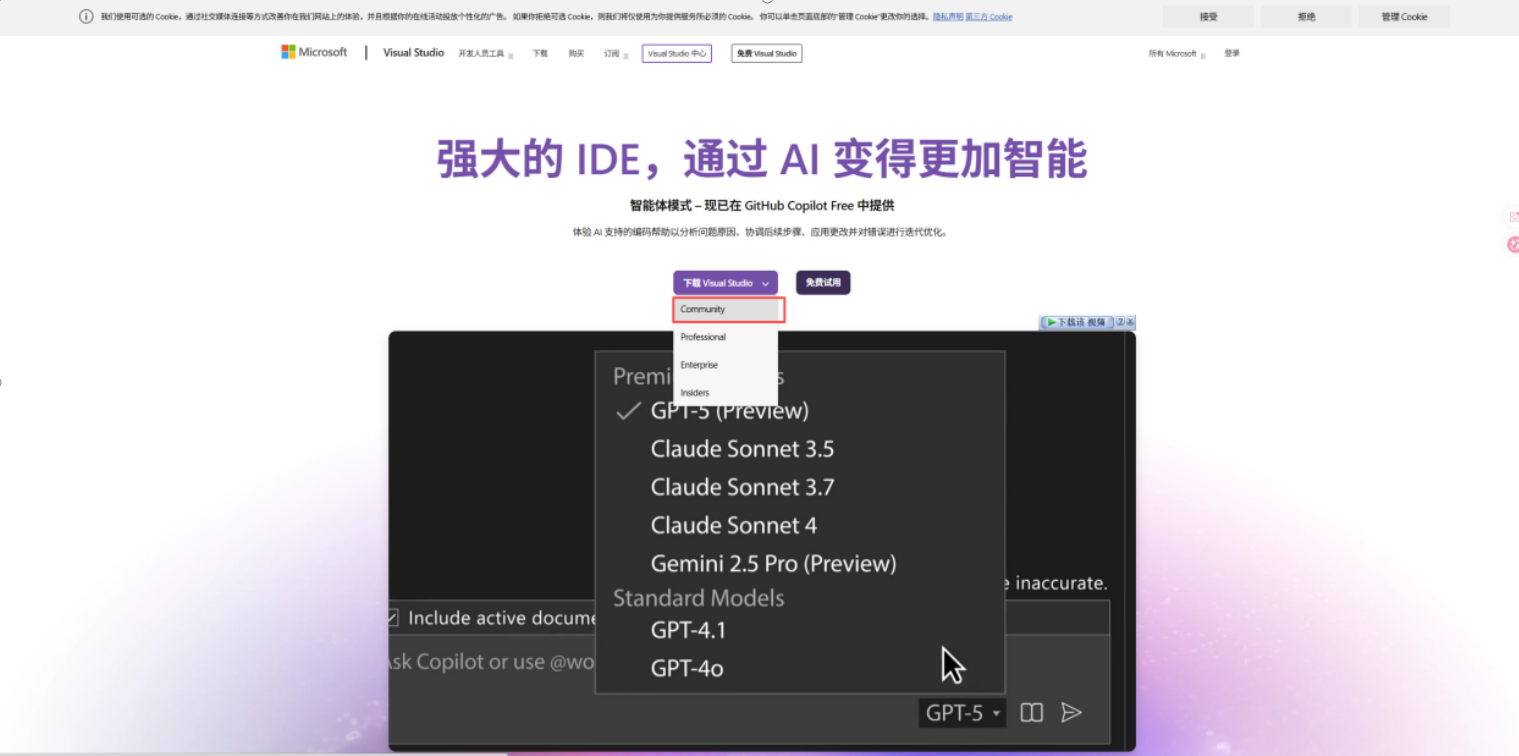
运行安装器,在工作负载中勾选:
使用 Unity 的游戏开发
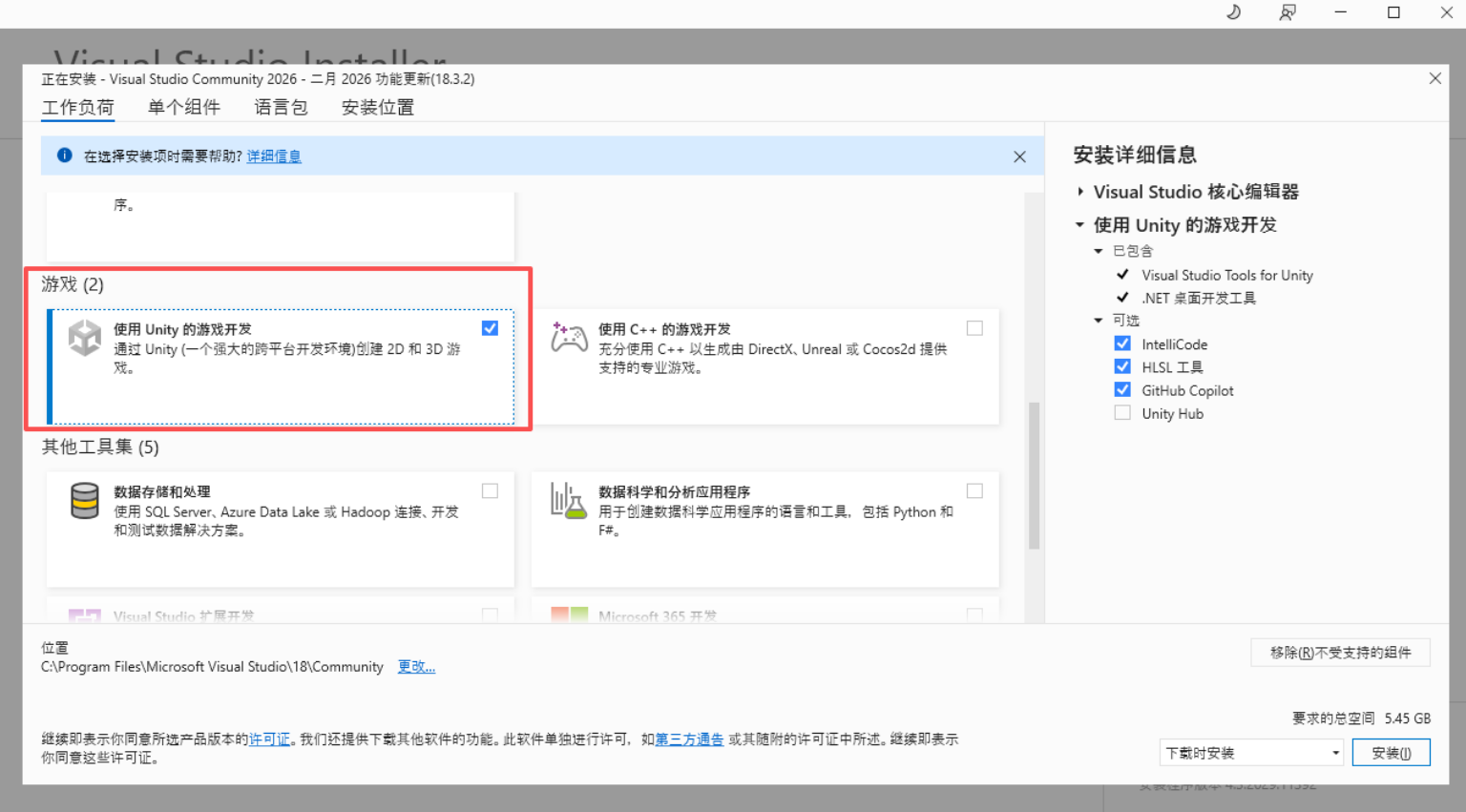
其他组件默认即可,开始安装
安装完成后重启电脑
4. 关联代码编辑器(重要)
让 Unity 识别 VS 作为默认脚本编辑器:
打开 Unity Hub → Projects(项目) → New Project
选择模板(如 2D/3D Core),设置项目名与路径,创建项目
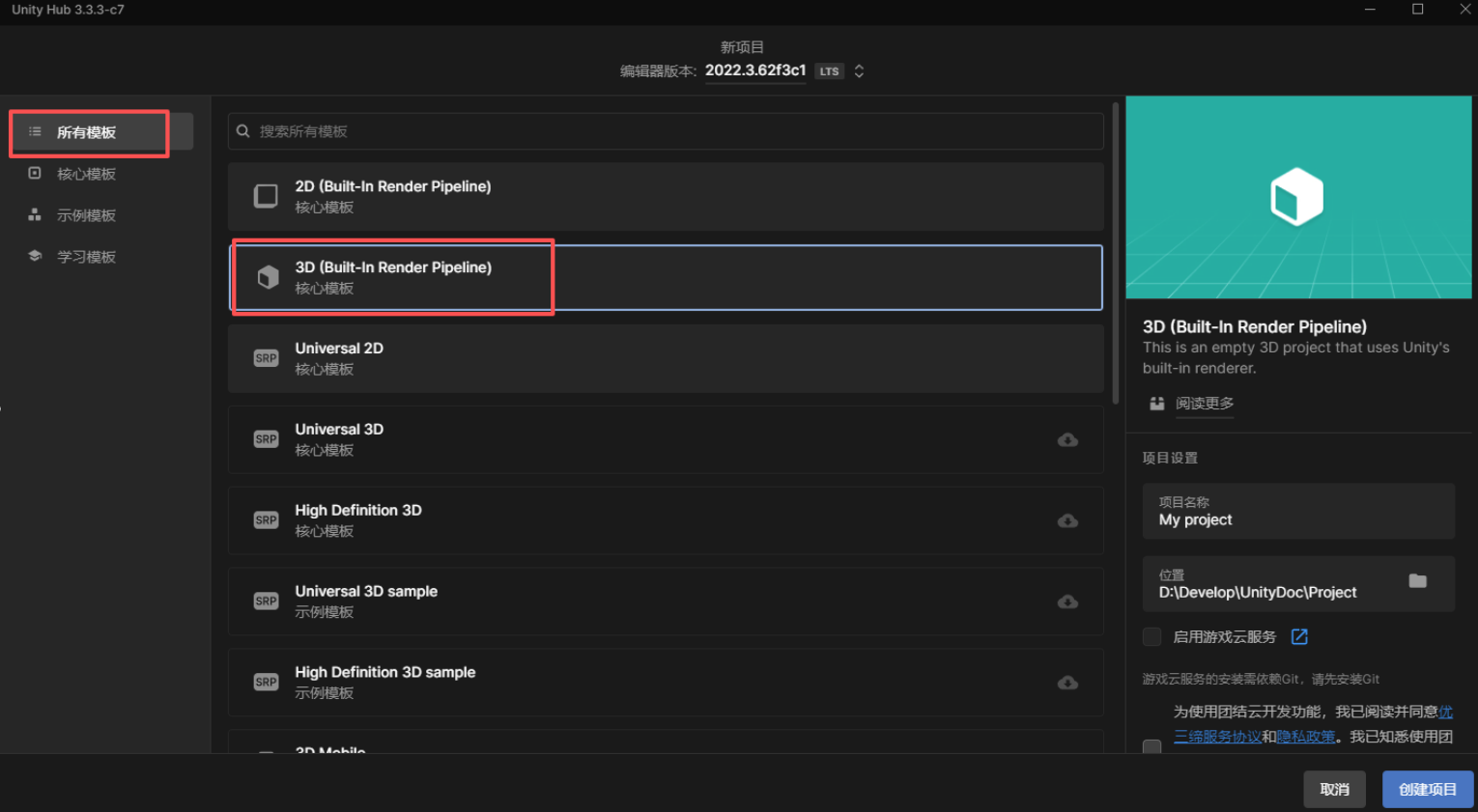
进入 Unity 编辑器
顶部菜单:Edit → Preferences → External Tools
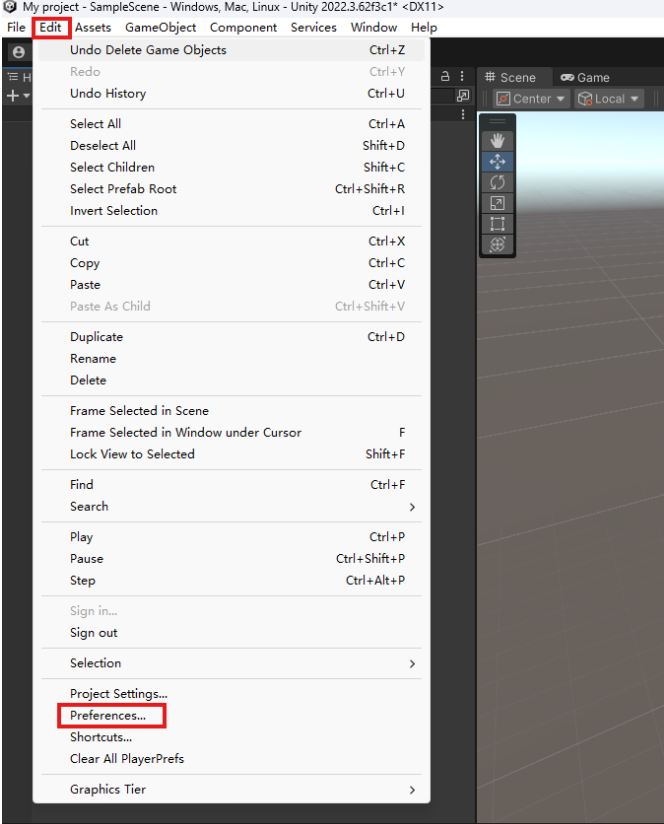
在 External Script Editor 下拉框中选择:Visual Studio 2022(你安装的对应版本)
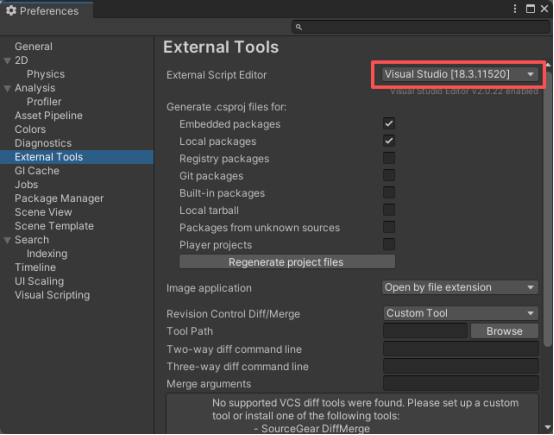
关闭设置,完成关联
5. 最终验证:环境是否正常(一个简单实例)
通过新建项目 + 新建 C# 脚本验证整套环境。
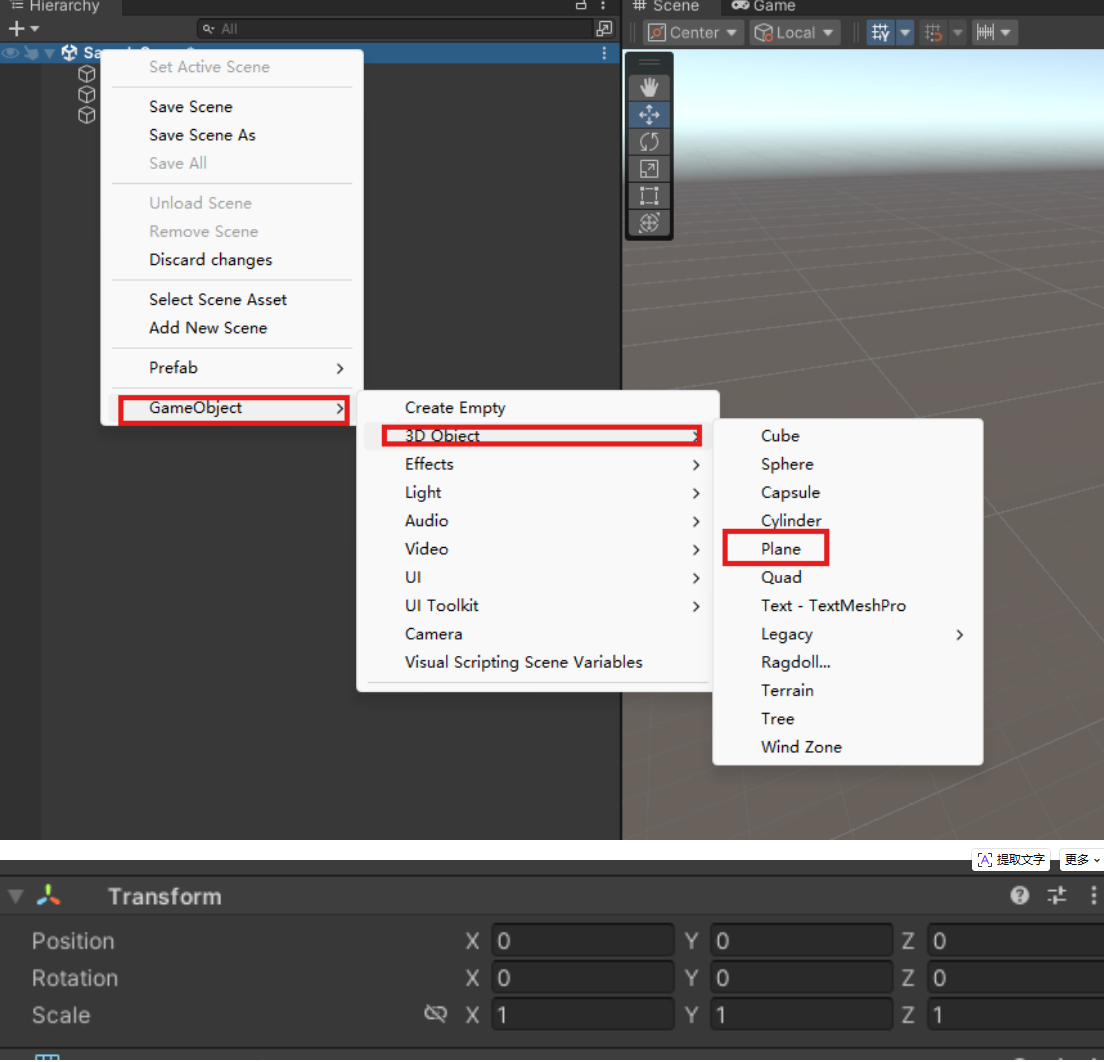
右键新建一个 plane
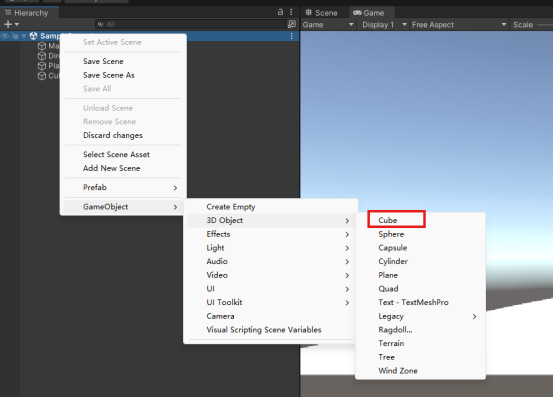
随后再 New 一个 Cube
点击这个 cube,随后点击 Add Component,搜索 rigidbody 添加
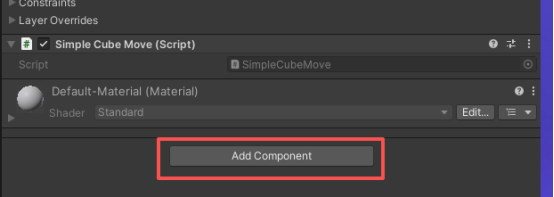
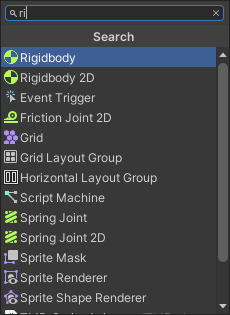
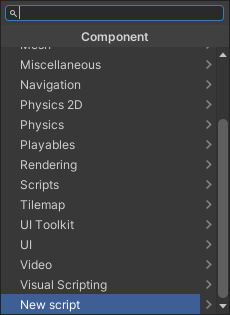
接下来再添加一个 Script,命名就叫 SimpleCubeMove
然后在下方双击打开这个脚本文件编辑界面
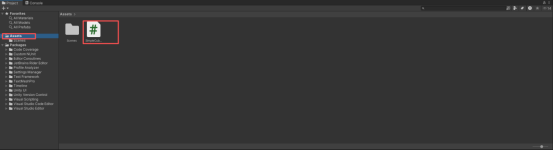
复制如下代码:
using UnityEngine;

public class SimpleCubeMove : MonoBehaviour
{
public float speed = 5f;

void Update()
    {
// 逐键检测(更直接的控制)
if (Input.GetKey(KeyCode.W))
        {
transform.Translate(Vector3.forward * speed * Time.deltaTime);
        }
if (Input.GetKey(KeyCode.S))
        {
transform.Translate(Vector3.back * speed * Time.deltaTime);
        }
if (Input.GetKey(KeyCode.A))
        {
transform.Translate(Vector3.left * speed * Time.deltaTime);
        }
if (Input.GetKey(KeyCode.D))
        {
transform.Translate(Vector3.right * speed * Time.deltaTime);
        }

// 上下移动(可选)
if (Input.GetKey(KeyCode.Space))
        {
transform.Translate(Vector3.up * speed * Time.deltaTime);
        }
if (Input.GetKey(KeyCode.LeftControl))
        {
transform.Translate(Vector3.down * speed * Time.deltaTime);
        }
    }
}
Ctrl+S 保存之后就可以回到 Unity 窗口了,接下来点击运行你就可以通过 WSAD 来控制移动了
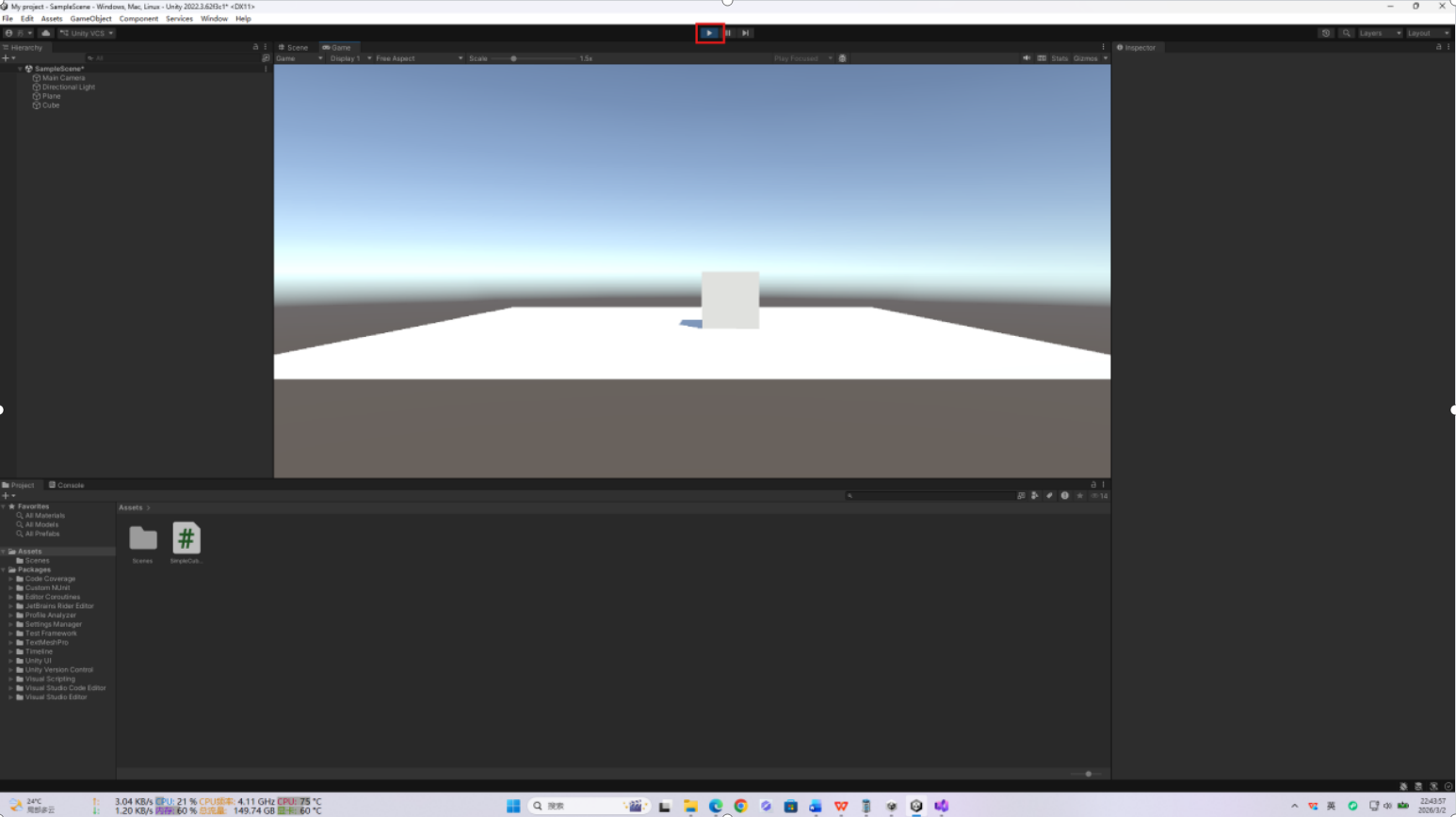
三、总结
通过本次教程,我们完成了:
1. Unity Hub 管理工具安装
2. Unity Editor 安装与模块配置
3. Visual Studio 代码编辑器安装
4. 编辑器与代码工具关联
5. 新建项目与脚本,验证开发环境可用
从零搭建 Unity 开发环境:从安装到运行一次搞定
https://me.sujianyu.cn/archives/Insunityforwin
评论