
 时锦
时锦
一、实验目的
1. 掌握网络地址的定义
2. 掌握动态路由协议 RIP 的配置方法
3. 掌握动态路由协议 OSPF 的配置方法
二、实验内容
搭建小型网络并配置动态路由
三、实验环境
安装 Cisco Packet Tracer 的计算机一台
四、实验步骤
1、创建网络拓扑
打开 Cisco Packet Tracer 软件,在左侧 “设备选择栏” 中选择对应的设备:
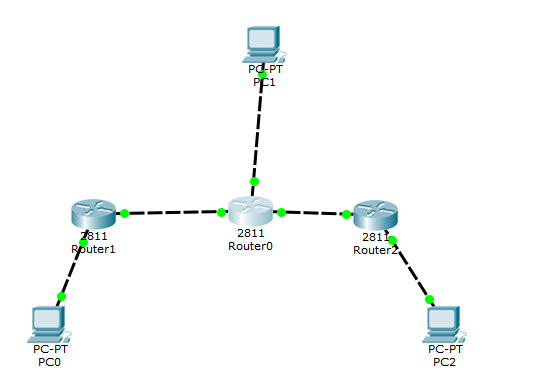
路由器:选择 “Routers”→“2811”,拖拽 3 台到工作区,分别命名为 R0、R1、R2。
终端 PC:选择 “End Devices”→“PC-PT”,拖拽 3 台到工作区,分别命名为 PC0、PC1、PC2。
进行物理连接:
使用 “直通线”(Cables→Copper Straight-Through)连接 PC0 的 “FastEthernet0” 接口与 R0 的 “FastEthernet0/1” 接口。
连接 PC1 的 “FastEthernet0” 接口与 R1 的 “FastEthernet1/0” 接口。
连接 PC2 的 “FastEthernet0” 接口与 R2 的 “FastEthernet0/1” 接口。
连接 R0 的 “FastEthernet0/0” 接口与 R1 的 “FastEthernet0/0” 接口。
连接 R1 的 “FastEthernet0/1” 接口与 R2 的 “FastEthernet0/0” 接口。
检查物理连接状态:所有连接线路显示为 “绿色”,表示物理连接正常;若为 “红色”,需重新插拔接口。
2、配置各台终端的 IP 地址
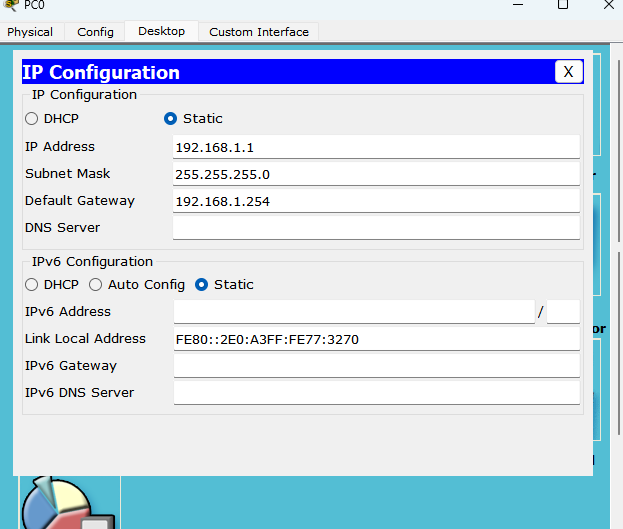
PC0:
IP Address:192.168.1.1
Subnet Mask:255.255.255.0
Default Gateway:192.168.1.254(对应 R0 的接口 IP,即子网网关)
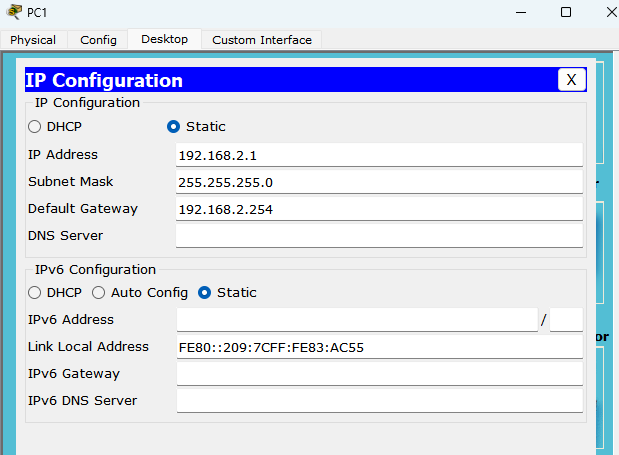
PC1:
IP Address:192.168.2.1
Subnet Mask:255.255.255.0
Default Gateway:192.168.2.254(对应 R1 的接口 IP)
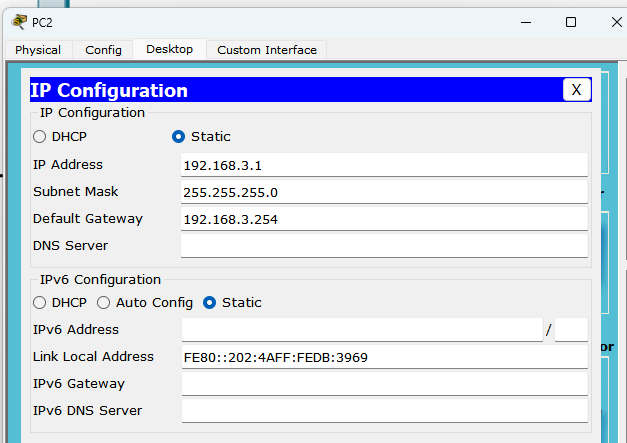
PC2:
IP Address:192.168.3.1
Subnet Mask:255.255.255.0
Default Gateway:192.168.3.254(对应 R2 的接口 IP)
3、配置动态路由
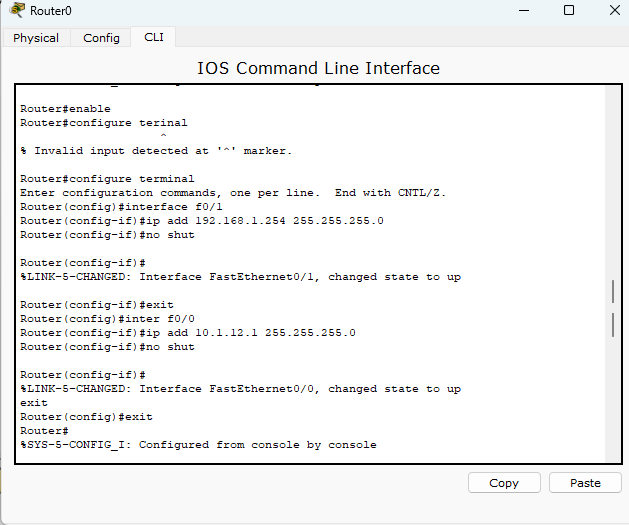
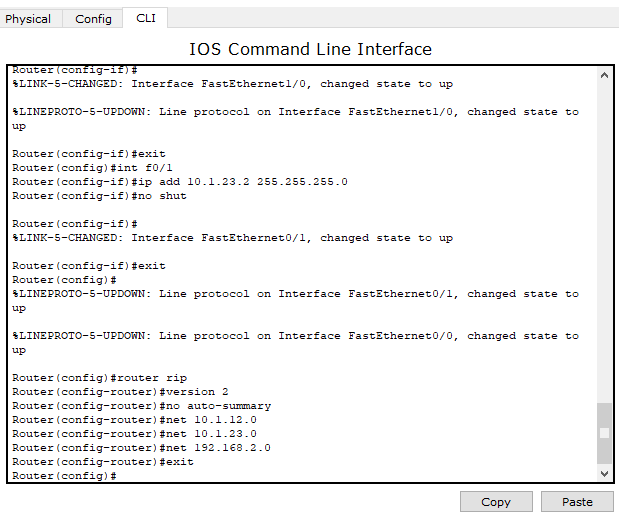
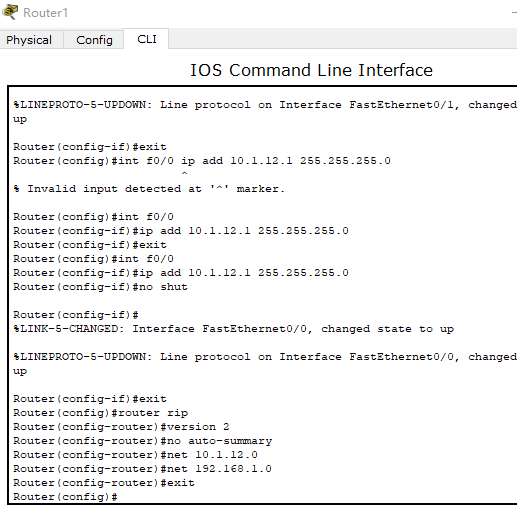
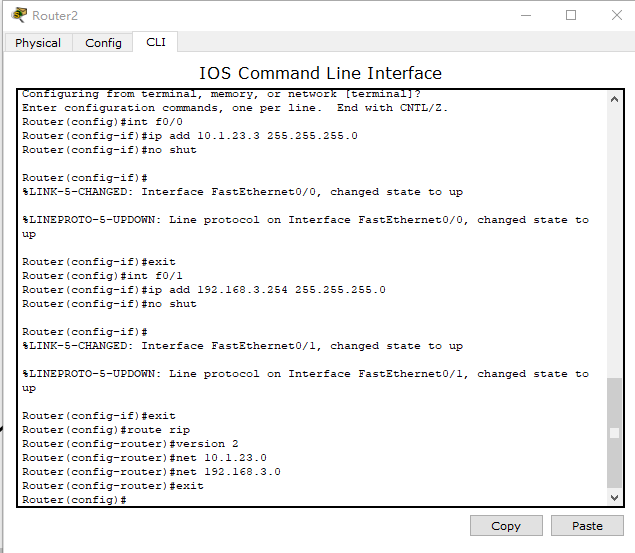
RIP 协议配置需在路由器全局配置模式下进行,核心步骤为启用 RIP、指定版本、关闭自动汇总、宣告直连网段。配置结果如下
R0:
R1:
R2:
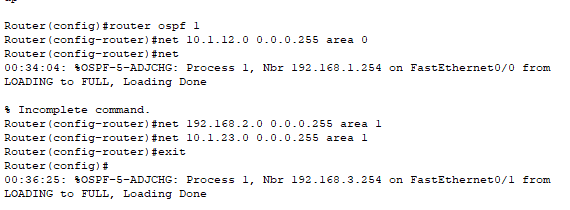
OSPF 配置:


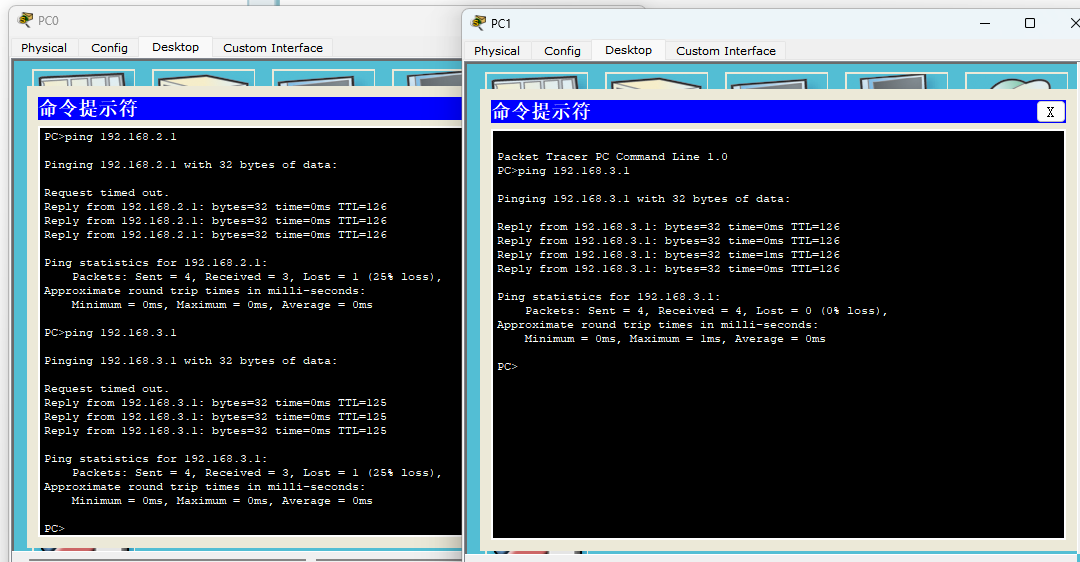
4、验证配置动态路由后不同网络之间的联通性。
在任意一台 PC 上打开命令行(右键 PC→“Command Prompt”),使用 ping 命令测试与其他子网 PC 的连通性:
在 PC1 中输入:ping 192.168.2.1(测试与 PC1 的连通性)
在 PC1 中输入:ping 192.168.3.1(测试与 PC2 的连通性)
在 PC2 中输入:ping 192.168.3.1(测试与 PC2 的连通性)
三、总结
对上机实践结果进行分析,上机的心得体会。
网络拓扑规划是实验成功的基础,它决定了整个网络的布局和结构,对于网络的性能和稳定性有着至关重要的影响。子网划分规则决定了 IP 地址的分配方式,以及网络中各个子网的大小和数量。只有明确了子网划分规则,才能确保路由器接口 IP 与终端 PC 的网关地址一致,否则会导致网络连通性失败,影响整个网络的正常运行。
本次实验让我对计算机网络中的动态路由技术有了更直观、深入的理解。动态路由技术是一种自动发现和更新网络路由信息的技术,它可以根据网络拓扑的变化自动调整路由表,确保数据包能够正确地到达目的地。在未来的学习和工作中,我将继续深入研究网络技术,不断提高自己的网络技能和解决问题的能力,为网络技术的发展和应用做出更大的贡献。
实验四:动态路由的配置
https://me.sujianyu.cn/archives/comnetexper4
评论