
 时锦
时锦
一、实验目的
1. 查看本地电脑网络参数;
2.Cisco Packet Tracer 的基本使用方法;
3. 使用模拟软件搭建一个小型局域网,并测试终端之间的连通性。
二、实验内容
1. 查看本地电脑网络参数
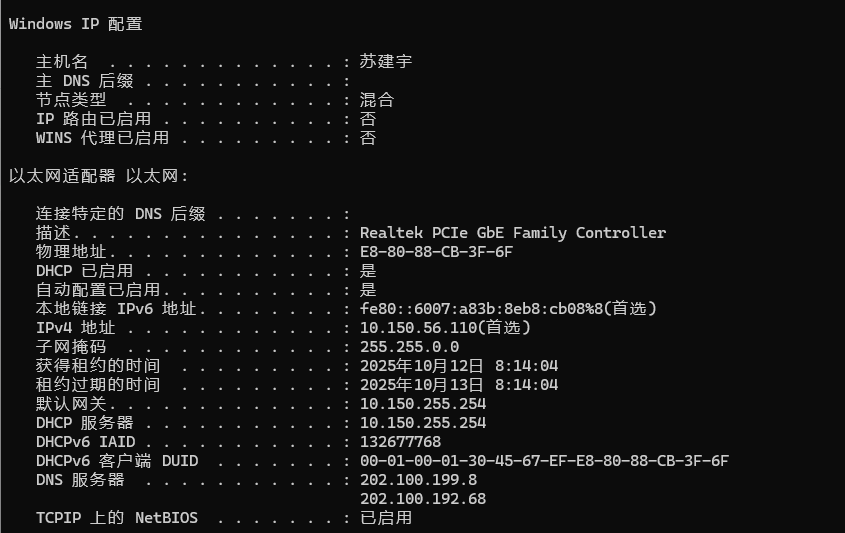
2. 使用模拟软件搭建一个小型局域网
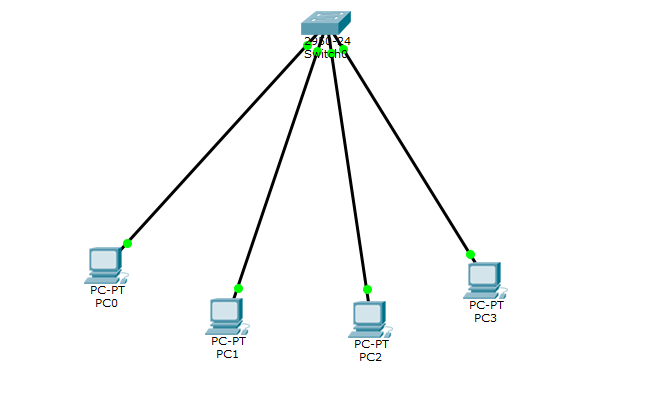
(1)首先添加交换机:在左侧 “设备栏” 点击 “Switches”(交换机),选择 “2960-24TT”(二层交换机,支持 24 个以太网口),点击工作区空白处,完成交换机放置
(2)再添加 PC:在 “设备栏” 点击 “End Devices”(终端设备),选择 “PC”,点击工作区交换机左侧放置 PC1,右侧放置 PC2 PC3 PC4
(3)连接设备:
在 “设备栏” 点击 “Connections”(连接),选择 “Copper Straight-Through”(直通线,用于不同类型设备连接,如 PC 与交换机)。
点击工作区的 PC1,在弹出的 “端口选择” 窗口中选择 “FastEthernet0”(PC 的以太网口),然后点击交换机 Switch1,选择 “FastEthernet0/1”(交换机的第 1 个以太网口),此时连线会显示绿色,代表连接成功。PC2 PC3 PC4 重复此操作。
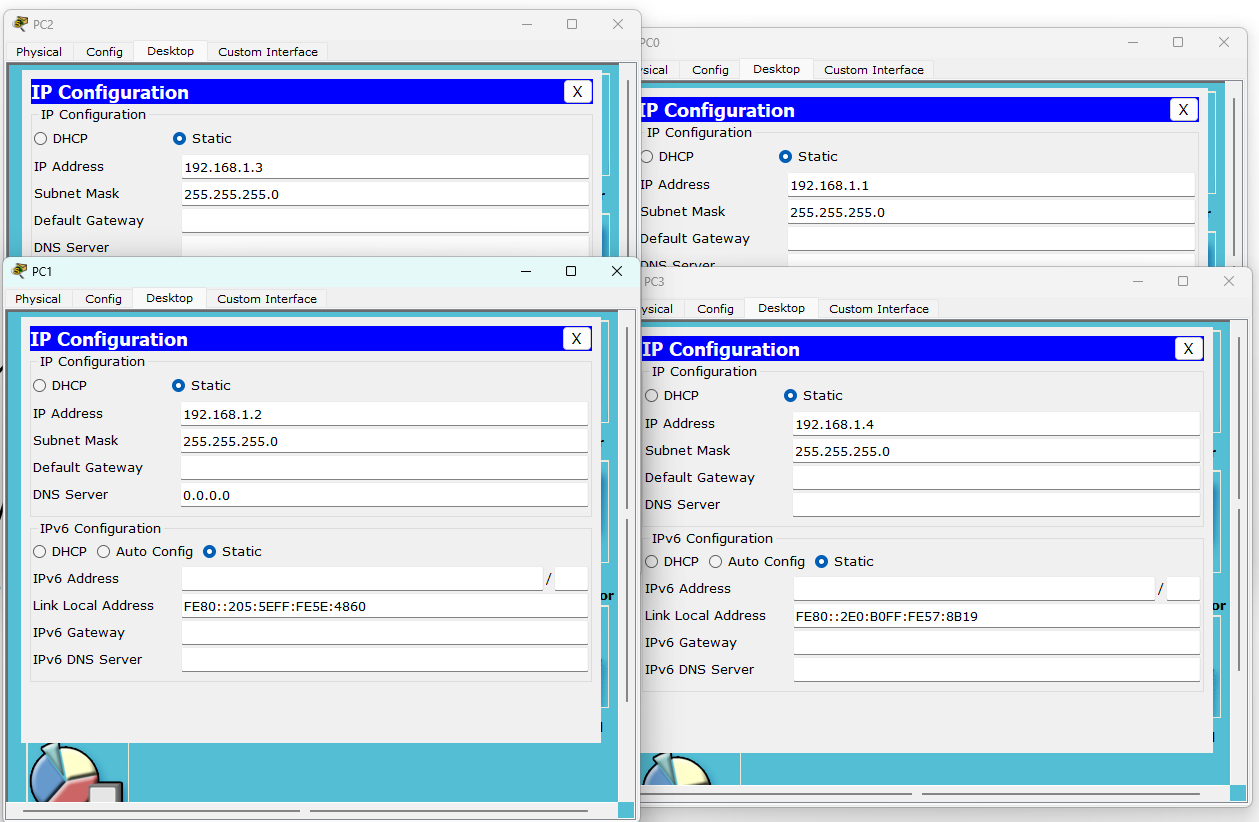
(4)配置 ip 地址:
点击工作区的 PC1,在弹出的 “配置” 窗口中选择 “Desktop”(桌面)选项卡,点击 “IP Configuration”(IP 配置)。在 “IP Configuration” 窗口中,选择 “Static”(静态 IP,避免自动获取导致参数不稳定),依次输入:
IP Address:192.168.1.1 后面为(192.168.1.2/192.168.1.3/192.168.1.4)
Subnet Mask:255.255.255.0
配置结果如图:
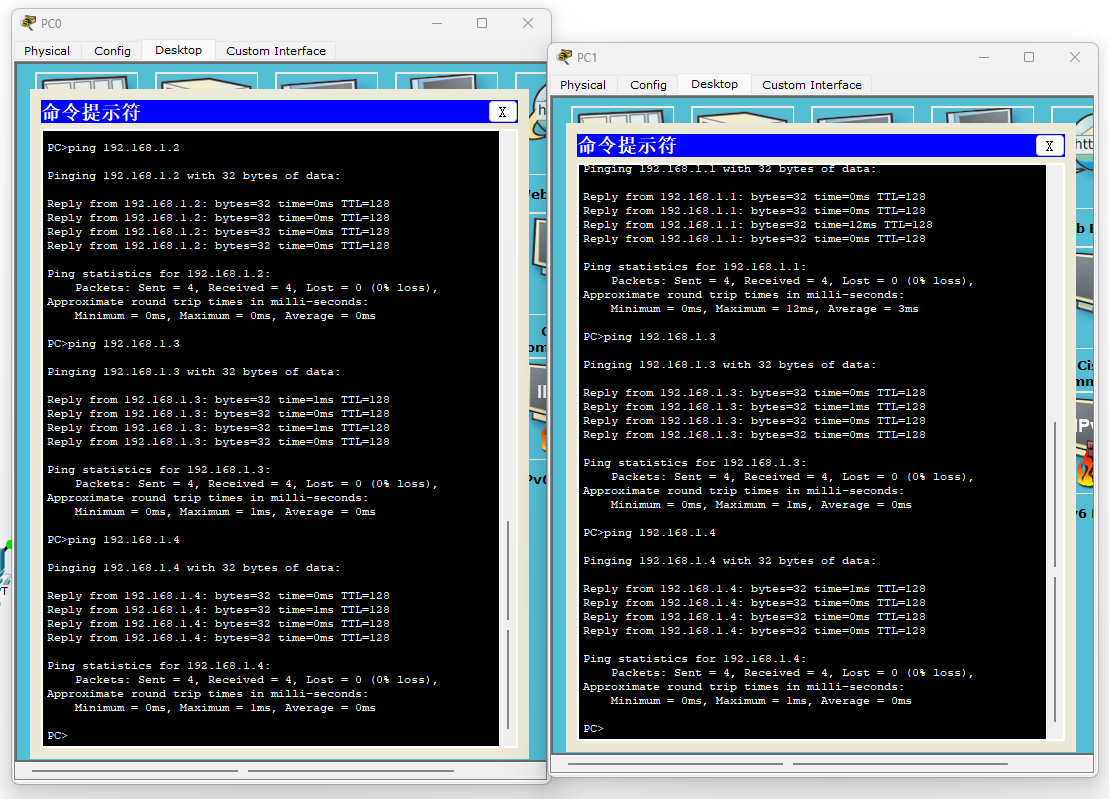
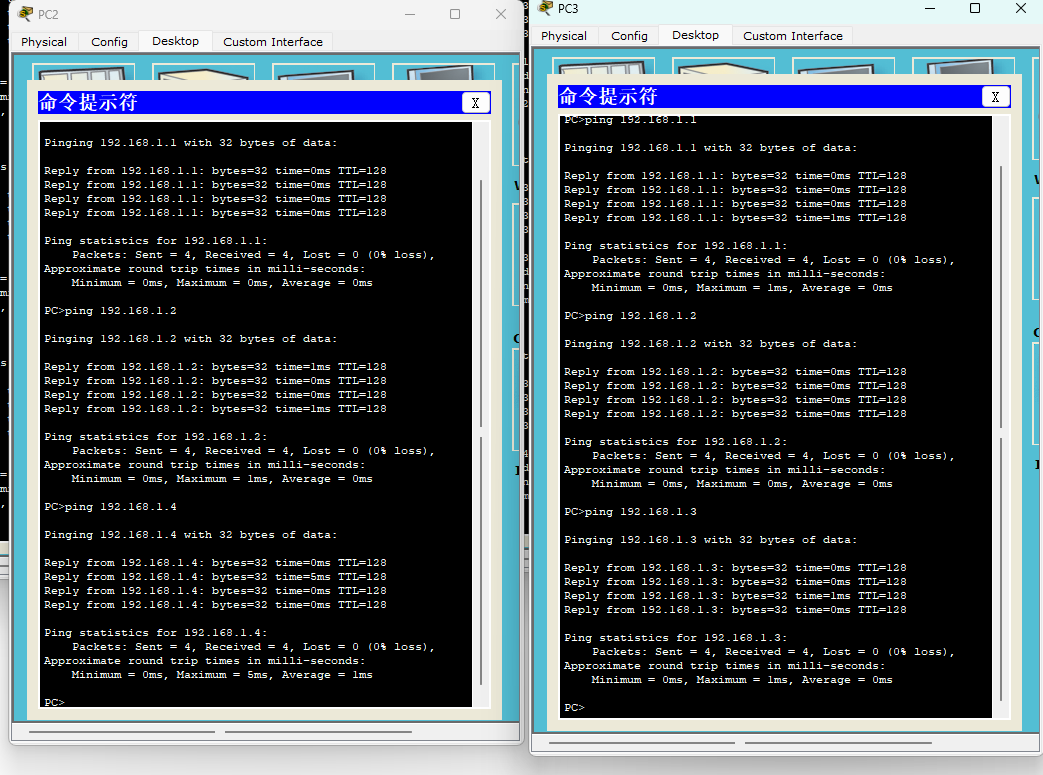
3. 测试终端之间的连通性。
点击 PC1,进入 “Desktop” 选项卡,点击 “Command Prompt”(命令提示符),打开 PC1 的命令窗口。
输入 ping 192.168.1.11(PC2 的 IP 地址)
测试连通性结果如下:
三、总结
对上机实践结果进行分析,上机的心得体会。
通过本节课的学习与实践,我掌握了查看本地计算机网络参数的基本技能,能够查看获取 IP 地址、子网掩码、默认网关和 DNS 服务器等关键信息。这使我进一步理解了网络配置的基本组成及其在网络通信中的重要作用,为后续的网络实践操作打下了坚实的理论基础。
在此基础上,我初步掌握了 Cisco Packet Tracer 软件的基本使用方法,能够利用该模拟工具搭建简单的小型局域网。通过添加 PC 终端和交换机等设备,合理连接网络拓扑,并为各设备配置正确的 IP 地址信息,我成功实现了局域网内主机间的互联互通。同时,通过使用 ping 命令测试连通性,验证了网络配置的有效性,提升了我的动手能力和网络故障排查意识,增强了对网络实际应用的理解。
实验一:模拟软件的使用入门
https://me.sujianyu.cn/archives/comnetexper1
评论